
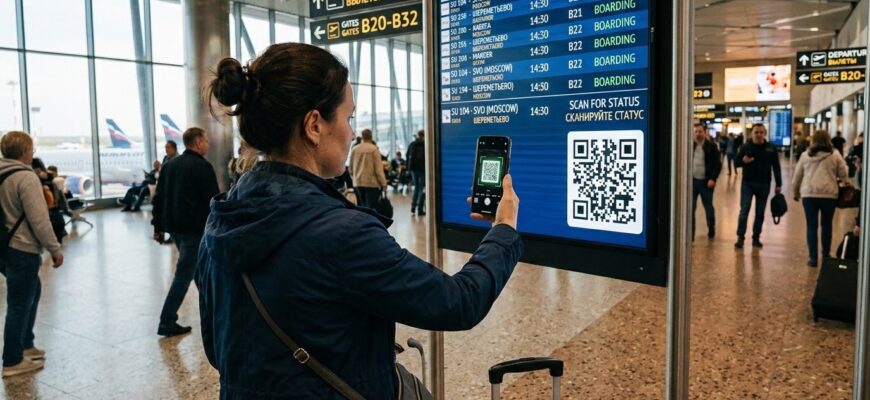
- Как проверить статус рейса через QR-код на табло: пошаговая инструкция для пассажира
- Как работает QR-код на табло рейсов
- Как сканировать QR-код на табло: пошагово
- Что делать, если QR-код не работает?
- Когда QR-код — ваш лучший друг, а когда — не стоит тратить время
- Частые ошибки, которые мешают
- Как сделать это правильно: рекомендации от практика
- Что выбрать: QR-код, приложение или табло?
- Итог: что делать прямо сейчас
Как проверить статус рейса через QR-код на табло: пошаговая инструкция для пассажира
Вы стоите в аэропорту, смотрите на огромное табло — сотни рейсов, мигающие статусы, аббревиатуры вроде BOARDING, DELAYED, GATE CLOSING. Вы ищете свой рейс. Нашли — но не уверены: точно ли это он? Садитесь ли вы сейчас? Или ещё ждать? Тогда вы замечаете QR-код рядом с названием рейса. И думаете: «А что, если просканировать?» — и это правильная мысль.
QR-код на табло — это не просто декор. Это быстрый путь к точной информации о вашем рейсе: задержка, изменение терминала, новое время вылета, даже номер багажной ленты. И да — это работает. Не во всех аэропортах, но всё чаще. И если вы впервые сталкиваетесь с этим, сейчас я покажу, как это делать правильно, чтобы не стоять в толпе и не спрашивать у сотрудников каждые пять минут.
Как работает QR-код на табло рейсов
QR-код на табло — это не ссылка на сайт авиакомпании. Это уникальный идентификатор вашего конкретного рейса, привязанный к базе данных аэропорта или авиаперевозчика. Когда вы сканируете его через камеру телефона, система распознаёт номер рейса, дату и аэропорт, и показывает вам личную информацию — ту, что есть в вашем билете.
Почему это лучше, чем просто смотреть на табло? Потому что табло — это общий список. QR-код — ваш персональный ключ. Он может показать:
- Точное время вылета (не «около 14:00», а «14:07»)
- Изменения в шлюзе — например, Gate B12 вместо B8
- Причину задержки — «погодные условия», «техническое обслуживание», «задержка экипажа»
- Статус регистрации — «закрыта», «открыта до 13:30»
- Номер багажной ленты для прилёта (если рейс уже приземлился)
- Связь с мобильным приложением авиакомпании — если вы не вошли в аккаунт, код может предложить это сделать
Это не маркетинг. Это экономия времени. Я сам не раз стоял у табло, смотрел на «DELAYED» и не знал — на час или на три. А когда просканировал QR-код — оказалось: задержка из-за снега, и вылет перенесён на 16:45, а не на 15:30, как было написано. И я успел выпить кофе, не нервничая.
Как сканировать QR-код на табло: пошагово
Это не сложнее, чем сделать селфи. Вот что делать:
- Найдите свой рейс на табло. Ищите по номеру рейса (например, SU217, DL123, FZ345). Убедитесь, что дата и пункт назначения совпадают с вашим билетом.
- Найдите QR-код. Он обычно расположен рядом с названием рейса — справа, слева или под строкой. Часто выглядит как чёрно-белый квадрат с точками. Иногда его обводят рамкой или подписывают «Scan for details».
- Откройте камеру телефона. Нет, не нужно скачивать отдельное приложение. Современные iPhone и Android-телефоны умеют сканировать QR-коды встроенной камерой. Просто запустите приложение «Камера».
- Наведите камеру на QR-код. Держите телефон на расстоянии 15–30 см. Не трясите, не наклоняйте резко. Камера сама найдёт код — и на экране появится уведомление: «Открыть ссылку» или «Показать информацию о рейсе».
- Нажмите на уведомление. Откроется страница — либо в браузере, либо в приложении авиакомпании. Там будет всё, что нужно: статус, время, шлюз, причина задержки, даже рекомендации по времени прибытия на шлюз.
Если камера не распознаёт код — попробуйте включить режим «QR-сканер» в настройках камеры (на iPhone: включите «Сканировать QR-коды» в настройках камеры; на Android — включите «Распознавание QR» в настройках камеры или в приложении Google Lens).
Что делать, если QR-код не работает?
Это случается. Не паникуйте. Вот почему и что делать:
| Проблема | Возможная причина | Что делать |
|---|---|---|
| Камера не распознаёт код | Слишком тусклый свет, грязный экран, код повреждён | Подойдите ближе, закройте рукой лишний свет, протрите экран. Попробуйте другой угол. |
| Открывается страница авиакомпании, но нет информации | Вы не вошли в личный кабинет, или код не привязан к вашему билету | Зайдите в приложение авиакомпании, авторизуйтесь, найдите свой рейс в истории. QR-код работает только если вы зарегистрированы или билет привязан к вашему профилю. |
| Кода вообще нет на табло | Аэропорт старый, или авиакомпания не использует QR-систему | Используйте приложение авиакомпании или сайт. Введите номер рейса вручную — это работает в 95% случаев. |
| Открывается сайт, но на английском, и ничего непонятно | Сайт не адаптирован под ваш язык | Используйте переводчик в браузере (Chrome автоматически предлагает). Или просто смотрите на цифры: время, шлюз, статус — они одинаковы на всех языках. |
Если всё не сработало — не тяните. Подойдите к стойке информации или к сотруднику авиакомпании. Скажите: «Мой рейс SU217, я пытался отсканировать QR-код — не вышло. Можете подсказать статус?» — и вы получите ответ быстрее, чем если будете стоять и гадать.
Когда QR-код — ваш лучший друг, а когда — не стоит тратить время
Не все ситуации одинаковы. Вот когда QR-код реально спасает, а когда лучше просто открыть приложение:
- Ситуация 1: Вы в толпе у табло, срочно нужно узнать, не изменился ли шлюз. — Сканируйте QR-код. Это быстрее, чем искать свой рейс в приложении, вводить номер, ждать загрузки.
- Ситуация 2: У вас нет интернета, а табло показывает «DELAYED». — QR-код работает даже без Wi-Fi. Он открывает локальную страницу, загруженную с сервера аэропорта — без подключения к сети.
- Ситуация 3: Вы только что купили билет и ещё не зарегистрировались в приложении. — QR-код может не показать ваше имя или номер посадочного. Тогда лучше сначала зарегистрироваться в приложении — и потом сканировать.
- Ситуация 4: Вы находитесь в аэропорту с небольшим транзитом (меньше 40 минут). — Не тратьте 2 минуты на сканирование. Идите к стойке информации — там скажут прямо: «Ваш рейс — Gate C14, вылет через 15 минут».
- Ситуация 5: Вы в аэропорту, где QR-коды не используются (например, в некоторых аэропортах Ближнего Востока или Африки). — Не ищите код. Откройте приложение авиакомпании или посмотрите на табло с подсветкой — там часто есть цветовые индикаторы: зелёный — всё хорошо, жёлтый — возможна задержка, красный — отмена или срочное изменение.
Частые ошибки, которые мешают
Я видел, как люди десять раз сканировали QR-код, потому что не знали, что делать дальше. Вот что чаще всего идёт не так:
- Сканируют не тот код. На табло может быть несколько QR-кодов — один для рейса, другой для информации об аэропорте, третий — для Wi-Fi. Ищите код рядом с названием вашего рейса, а не в углу табло.
- Думают, что QR-код — это билет. Нет. Он показывает информацию о рейсе, но не заменяет посадочный талон. Без него вы не пройдёте на посадку.
- Не проверяют, что код открылся в правильном приложении. Иногда сканер открывает страницу в браузере, а не в приложении авиакомпании. Если вы уже вошли в приложение — закройте браузер и откройте его вручную. Там информация будет точнее.
- Паникуют, если открылась страница на английском. Не надо бояться. Статусы: ON TIME, DELAYED, DEPARTED — это универсально. Номер шлюза — всегда цифра. Время — всегда в формате 14:30.
- Сканируют в плохом свете. В аэропорту часто яркий свет, блики, отражения. Подождите, пока табло не будет освещено равномерно — или подойдите ближе.
Как сделать это правильно: рекомендации от практика
Вот что я делаю сам, когда приезжаю в аэропорт:
- За 1,5–2 часа до вылета я уже в аэропорту — и сразу смотрю на табло. Нахожу свой рейс. Ищу QR-код. Сканирую — и запоминаю шлюз и время.
- Если рейс в 10 утра, а я приехал в 8:30 — я не сижу в зале ожидания. Я иду к багажу, потом к кофе, потом в туалет — и в 9:30 снова смотрю на табло. Если QR-код изменился — я сразу в курсе.
- Я всегда включаю уведомления в приложении авиакомпании. QR-код — это проверка, а не основной источник. Он дополняет приложение, а не заменяет его.
- Если я в транзите — я сканирую QR-код не только своего вылета, но и следующего рейса. Иногда он меняется, и я узнаю об этом заранее.
- Я не жду, пока появится «GATE CLOSING». Я иду к шлюзу за 20–25 минут до вылета. QR-код помогает мне понять: «Это шлюз, где я должен быть, а не тот, где стоят другие».
Что выбрать: QR-код, приложение или табло?
Всё зависит от вашей ситуации:
| Ситуация | Что выбрать | Почему |
|---|---|---|
| Вы в аэропорту, ищете свой рейс | QR-код на табло | Быстро, без ввода данных, работает без интернета |
| Вы ещё не в аэропорту, но хотите быть в курсе | Приложение авиакомпании | Уведомления, история, посадочный талон, чек-лист |
| Вы в зале ожидания, но не знаете, где шлюз | Табло + QR-код | Табло показывает общую картину, QR — вашу персональную информацию |
| Вы в аэропорту без интернета и без приложения | Табло + QR-код | QR-код работает офлайн, табло — всегда включено |
| Вы в аэропорту с маленьким ребёнком, срочно | Спросите у сотрудника | Не тратьте время на сканирование. Скажите: «Мой рейс — SU217, куда идти?» — и получите ответ за 10 секунд |
Итог: что делать прямо сейчас
Если вы сейчас в аэропорту и ищете свой рейс — найдите табло. Найдите свой номер рейса. Найдите QR-код рядом с ним. Откройте камеру телефона. Наведите. Нажмите на уведомление. Прочитайте статус. Запомните шлюз. Пойдите туда. Готово.
Если вы ещё не в аэропорту — скачайте приложение своей авиакомпании, зарегистрируйтесь, привяжите билет. Включите уведомления. Так вы будете в курсе даже до приезда.
QR-код на табло — это не фича, это инструмент. Как ключ от двери. Вы не обязаны им пользоваться. Но если вы его не используете — вы просто стоите и ждёте, пока кто-то скажет вам, что происходит. А вы можете знать это раньше.
Сканируйте. Не бойтесь. Это работает. И да — это действительно проще, чем спрашивать у трёх сотрудников.
Информация о статусе рейса может меняться в последний момент. QR-код и приложение — это инструменты для уточнения, но окончательное решение о посадке принимает персонал аэропорта. Всегда проверяйте информацию у стойки или на табло непосредственно перед посадкой.